

Palworld – come recuperare i dati persi del server
Risolvi l'aggiornamento del server Palworld che cancella i progressi dei giocatori.
Al momento non esiste un metodo affidabile al 100% per recuperare i dati, ma alcuni giocatori riferiscono di aver risolto con le soluzioni qui sotto.
Metodo 1
Fai entrare un giocatore sul server (MA NON CREARE UN NUOVO PERSONAGGIO), resta semplicemente fermo nel menu di creazione del nuovo personaggio.
- Ora ferma il server.
- Attendi 10-15 minuti.
- Avvia il server.
Metodo 2
Apri la cartella in cui il server dedicato Palworld conserva i dati di giocatori e mondo. La trovi nella sezione "Game Data" del file manager.
È probabile che i file del server siano in una cartella chiamata 0 (il numero zero).
Entra nella cartella 0 e aprila. La buona notizia: se vedi più cartelle al suo interno, il server Palworld conserva ancora i file vecchi. Aprendo una di quelle cartelle dovresti trovare: Players, Level.sav e LevelMeta.sav
Un esempio della cartella playerdata su un server Palworld: l'"ID" della versione del server è una stringa casuale di caratteri visibile nel nome della cartella. Una volta avviato il server potresti vedere due cartelle, ciascuna con un ID casuale diverso. Scegli quella da ripristinare guardando la data di ultima modifica, poi passa al punto successivo.
Ripristinare il riferimento ai dati salvati
Apri GameUserSettings.ini (passa da "Game Data" a "Server Config").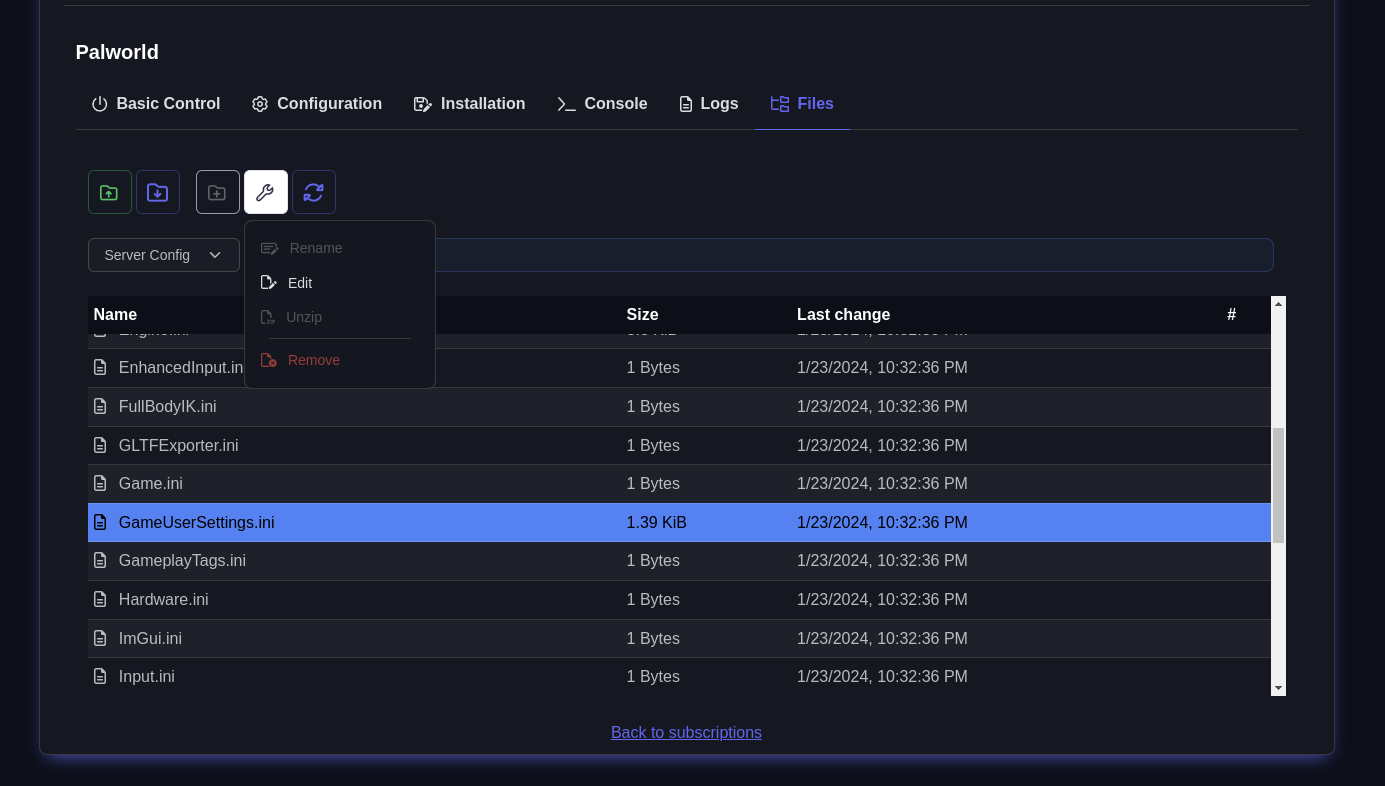 Modifica la voce DedicatedServerName nel file e inserisci l'ID trovato nella cartella al passo precedente. Se l'ID del passo precedente è già presente in questa riga, dovrai provare con un ID di un'altra cartella.
Non funziona ancora?
Anche se molti utenti risolvono con questo passaggio, in alcuni casi il server continua a non riconoscere i dati di giocatore e mondo. Niente panico: c'è un'ultima cosa che, a quanto pare, ha aiutato molti giocatori:
- Modifica GameUserSettings.ini e svuota l'ID dall'opzione: DedicatedServerName=
- Avvia il server Palworld.
- Quando entrerai sul server ti verrà chiesto di creare un nuovo personaggio. Entra e crea un nuovo personaggio.
- Ferma di nuovo il server Palworld.
- Dopo aver completato il passo precedente, rimetti il vecchio valore dell'ID della mappa.
- Avvia il server: a questo punto dovresti riuscire a collegarti con il personaggio di prima.
Metodo 3
palfix è uno strumento di fusione dei salvataggi mantenuto dalla community che riunisce un file giocatore duplicato nel profilo originale in un solo passaggio. Lavora direttamente sui file .sav e bypassa la modifica manuale del GameUserSettings.ini descritta sopra. Ferma il server, puntalo alla cartella del mondo e scegli gli ID vecchio e nuovo del giocatore da unire.